TERBARU! Cara Screen Record iPhone: Aktifkan Audio Internal
Ingin merekam momen terbaik saat bermain game di iPhone, atau membuat tutorial tanpa suara bising dari luar? Banyak pengguna sering kali bingung karena saat Screen Record, yang terekam hanya suara mikrofon, bukan audio internal (suara dari dalam aplikasi).
Kabar baiknya, Anda tidak perlu mengunduh aplikasi tambahan! iPhone memiliki fitur bawaan yang memungkinkan cara screen record iPhone berkualitas HD, lengkap dengan suara sistem. Ikuti panduan lengkap dan terbaru ini agar hasil rekaman Anda sempurna.
1. Persiapan Awal: Menambahkan Perekaman Layar ke Control Center
Fitur perekam layar diakses melalui Pusat Kontrol (Control Center). Jika Anda belum pernah menggunakannya, lakukan aktivasi singkat ini terlebih dahulu.
Langkah 1: Masuk ke Pengaturan (Settings)
Akses Settings (Pengaturan) di perangkat Anda, lalu pilih menu Control Center (Pusat Kontrol).
Langkah 2: Tambahkan Fitur Perekaman
Gulir ke bawah pada bagian More Controls atau Kontrol Lainnya. Cari opsi “Perekaman Layar” (Screen Recording). Ketuk tanda “+” (plus) di sampingnya. Fitur ini kini siap digunakan kapan saja.
2. Cara Screen Record iPhone: Fokus pada Audio Internal
Inilah bagian kunci yang memastikan yang terekam adalah suara dari dalam sistem iPhone Anda, bukan suara lingkungan.
Langkah 1: Akses Control Center dan Tahan Ikon Rekam
Buka Control Center (geser dari sudut kanan atas layar). Tekan dan tahan (Long Press) ikon Screen Recording (lingkaran putih). Jendela pop-up dengan pengaturan audio akan segera muncul.
Langkah 2: Matikan Mikrofon untuk Audio Internal
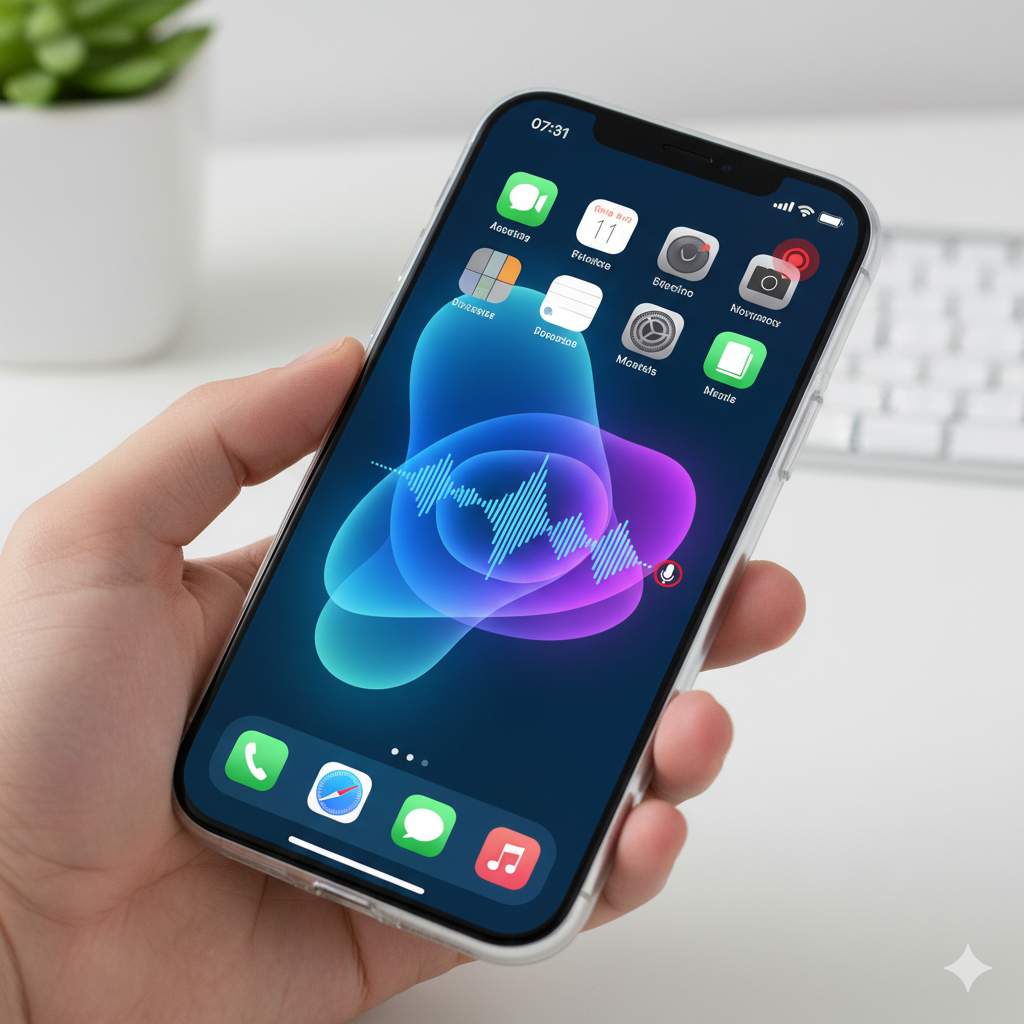
Pada jendela pop-up tersebut, perhatikan ikon Mikrofon di bagian bawah. Untuk merekam Audio Internal SAJA, pastikan ikon Mikrofon dalam posisi NONAKTIF (berwarna putih atau abu-abu, bukan merah). Jika ikon menyala merah, ketuk sekali agar ia mati.
Langkah 3: Mulai Proses Perekaman
Ketuk tombol “Mulai Merekam” (Start Recording). Setelah hitungan mundur 3 detik, layar akan mulai merekam. Indikator berwarna merah di status bar atas mengonfirmasi bahwa perekaman sedang berlangsung, dan kini suara dari aplikasi sudah ikut terekam.
3. Menghentikan Perekaman dan Tips Profesional
Setelah sesi Anda selesai, proses menghentikannya juga sangat mudah.
Menghentikan Rekaman
Untuk mengakhiri sesi, ketuk indikator warna merah di bagian atas layar, lalu pilih “Stop” (Berhenti). Rekaman akan otomatis tersimpan di aplikasi Photos.
Tips Tambahan untuk Konten Berkualitas
- Mode Fokus Wajib Aktif: Selalu aktifkan Mode Jangan Ganggu (Do Not Disturb) sebelum merekam. Hal ini mencegah notifikasi tiba-tiba muncul dan merusak hasil video Anda.
- Merekam dengan Suara Anda: Jika Anda membutuhkan narasi atau komentar pribadi saat merekam, ulangi Langkah 2, namun pastikan ikon Mikrofon dalam posisi AKTIF (berwarna merah).
- Orientasi yang Tepat: Untuk tampilan terbaik, terutama saat merekam game, gunakan orientasi Lanskap (horizontal).
Dengan menguasai cara screen record iPhone ini, terutama teknik mengaktifkan audio internal, konten video Anda akan terlihat jauh lebih profesional.